
Prompt-Popover
Wenn ein Tracking-Intervall vorbei ist, fragt dich NowDoing „Was machst du gerade?”. Die Antwort ist drei Klicks oder ein Tastendruck weit weg — und dasselbe Popover öffnet sich auch, wenn du über das Menüleisten-Symbol oder den globalen Shortcut ⌃⌥⌘L Aktivitäten erfassen willst.
So liest du das Popover
Abschnitt betitelt „So liest du das Popover“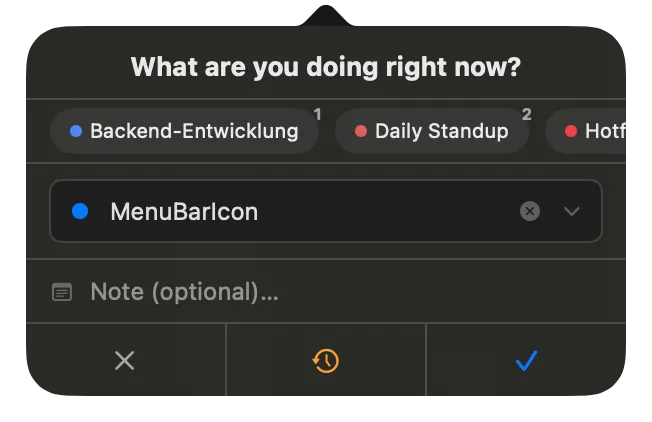
- Überschrift. „Was machst du gerade?” — fragt nach der Aktivität für das gerade abgelaufene Intervall. Hast du dein Tagesziel überschritten, erscheint hier zusätzlich ein „Tagesziel erreicht”-Hinweis mit Überzeit; nach einem Branch-Wechsel in VS Code steht der Branch-Name in einer zweiten Zeile (siehe VS Code).
- Pinned-Quick-Picks. Bis zu deinen häufigsten Aktivitäten in einer horizontalen Liste, jede mit Farbpunkt und kleiner Ziffer oben rechts. Ein Klick loggt sofort, die Ziffern 1–9 triggern dasselbe per Tastatur. Globale Shortcuts ⌃⌥⌘1 bis ⌃⌥⌘9 funktionieren auch, wenn das Popover gerade nicht im Vordergrund ist. Welche Aktivitäten hier auftauchen, legst du unter Aktivitäten fest.
- Combobox. Suchen oder neu anlegen. Vorbelegt mit der zuletzt gebuchten Aktivität. Tippst du, filtert die Liste sofort; ↑/↓ navigieren, Enter bestätigt. Gibt es keinen Treffer, erscheint ganz unten ein „… erstellen”-Eintrag — eine neue Aktivität entsteht beim Bestätigen. Das ✕ rechts leert die Eingabe, das ⌄ öffnet die volle Liste.
- Notiz (optional). Freitext für Kontext zu diesem Eintrag — Ticket-Nummer, Meeting-Titel, Branch-Name. Hat die Aktivität (oder ihre Gruppe) eine Standard-Notiz hinterlegt, wird sie hier vorbefüllt; nach einem Branch-Wechsel in VS Code steht der Branch-Name drin. Enter bestätigt direkt aus dem Feld.
- Verwerfen (Esc). Das gerade abgelaufene Intervall wird nicht geloggt — als hättest du in der Zeit nicht getrackt. Praktisch bei Pausen, die du nicht erfassen willst. Globale Shortcuts: ⌃N oder ⌃⌥⌘O.
- Snooze (⌃S). Verschiebt die Abfrage um wenige Minuten — du wirst dann erneut gefragt, ohne dass das Intervall verworfen wird. Der genaue Wert steht in den Einstellungen.
- Bestätigen (Enter). Loggt die ausgewählte oder im Suchfeld stehende Aktivität samt Notiz. Globale Shortcuts: ⌃Y oder ⌃⌥⌘J. Der Button ist ausgegraut, solange weder eine Aktivität gewählt noch ein neuer Name eingetippt ist.
Tastatur first
Abschnitt betitelt „Tastatur first“Die häufigste Bedienung kommt ohne Maus aus:
| Taste | Wirkung | |---|---| | 1–9 | Pinned-Quick-Pick an dieser Position loggen | | ↑ / ↓ | In der Combobox-Liste navigieren | | Enter | Markierte Aktivität bestätigen (oder neue anlegen) | | Esc | Eingabe zurücksetzen; nochmal Esc verwirft das Intervall | | ⌃S | Snooze | | ⌃N | Verwerfen | | ⌃Y | Bestätigen |
Globale Shortcuts (funktionieren auch, wenn ein anderes Fenster aktiv ist): ⌃⌥⌘L öffnet das Popover, ⌃⌥⌘J bestätigt, ⌃⌥⌘O verwirft, ⌃⌥⌘1–⌃⌥⌘9 loggen direkt einen Quick-Pick. Die vollständige Übersicht steht unter Tastaturkürzel.
Wann das Popover aufgeht
Abschnitt betitelt „Wann das Popover aufgeht“- Automatisch am Ende jedes Tracking-Intervalls. Das Intervall steht standardmäßig auf 45 Minuten und ist unter Tracking-Intervall konfigurierbar.
- Auf Knopfdruck über das Menüleisten-Symbol oder den globalen Shortcut ⌃⌥⌘L.
- Nach längerer Inaktivität als spezielle Variante „Was hast du die letzten X gemacht?” — gleicher Aufbau, fragt rückwirkend nach Schlaf-, Mittagspausen- oder Wochenend-Zeiten.
Wo das Popover erscheint (unter dem Menüleisten-Icon oder mittig oben am Bildschirm) und ob ein Hinweiston spielt, regelt die Prompt-Anzeige.
Fokus beim Öffnen
Abschnitt betitelt „Fokus beim Öffnen“Holst du das Popover per Hotkey ⌃⌥⌘L, aktiviert NowDoing kurz die App und gibt dem Popover-Fenster den Tastatur-Fokus. Damit landen Ziffern direkt auf einem Pinned-Quick-Pick und Buchstaben springen sofort ins Suchfeld — ohne erst die Maus zum Popover führen oder vorher klicken zu müssen. Sobald du bestätigst oder abbrichst, holt NowDoing die App, die vorher im Vordergrund war, zurück.
Das passiert nur beim Hotkey-Weg und nur, wenn die Prompt-Anzeige auf Popover steht. Klick aufs Menüleisten-Symbol und automatische Intervall-Abfragen bleiben nicht-aktivierend — sie unterbrechen das Fenster, in dem du gerade arbeitest, nicht.