
Erste Schritte
Beim ersten Start öffnet NowDoing einen Willkommens-Assistenten mit acht Schritten. Alles, was du hier einstellst, lässt sich später jederzeit in den Einstellungen ändern. Mit < Back gehst du zurück, mit Continue weiter.
1. Willkommen
Abschnitt betitelt „1. Willkommen“
Begrüßungsschritt — kein Setup nötig. Klicke Loslegen, um in den Assistenten einzusteigen.
2. Wie oft soll NowDoing fragen?
Abschnitt betitelt „2. Wie oft soll NowDoing fragen?“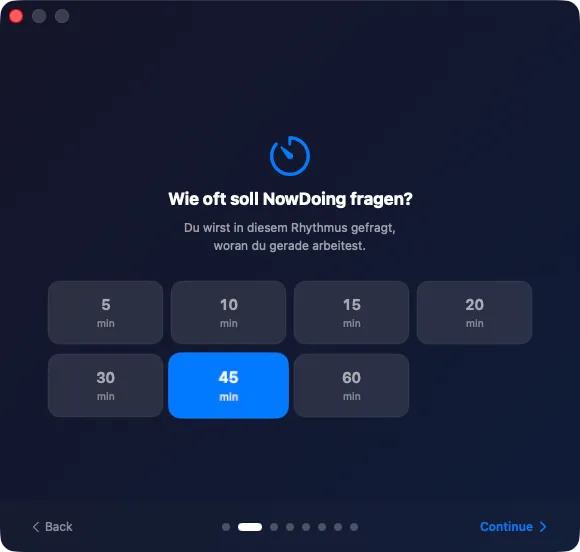
Wähle, in welchem Rhythmus du gefragt werden willst, woran du gerade arbeitest. Vorgewählt sind 45 Minuten — ein Kompromiss aus präziser Erfassung und wenig Unterbrechung.
Mögliche Intervalle: 5, 10, 15, 20, 30, 45, 60 min.
Kurze Intervalle (10–15 min) liefern feinere Daten, lange (30–60 min) stören weniger. Mehr dazu unter Tracking-Intervall.
3. Anzeige & Benachrichtigung
Abschnitt betitelt „3. Anzeige & Benachrichtigung“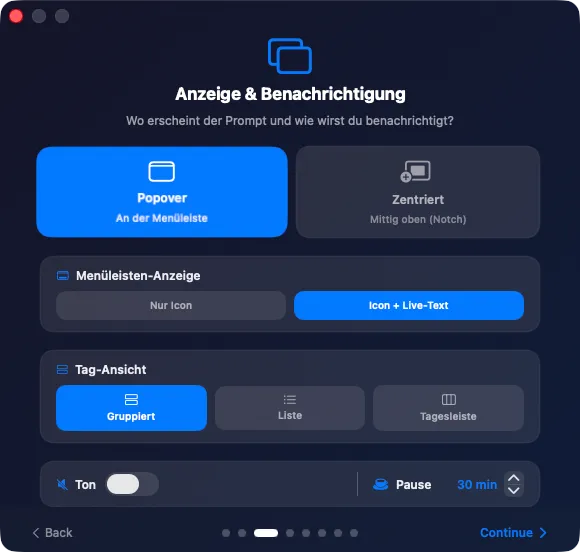
Hier legst du fest, wie der Prompt erscheint und wie der Tag dargestellt wird:
- Prompt-Position — Popover (an der Menüleiste) oder Zentriert (mittig oben, neben der Notch). Siehe Prompt-Anzeige.
- Menüleisten-Anzeige — Nur Icon oder Icon + Live-Text mit der aktuellen Aktivität.
- Tag-Ansicht — Gruppiert, Liste oder Tagesleiste als Standardansicht im Popover. Siehe Tagesleiste & Ansichten.
- Ton — kurzer Hinweiston, wenn der Prompt erscheint.
- Pause — Standarddauer für manuelle Pausen, einstellbar in 5-min-Schritten (5–120 min). Mehr dazu unter Pausen.
4. Wann arbeitest du?
Abschnitt betitelt „4. Wann arbeitest du?“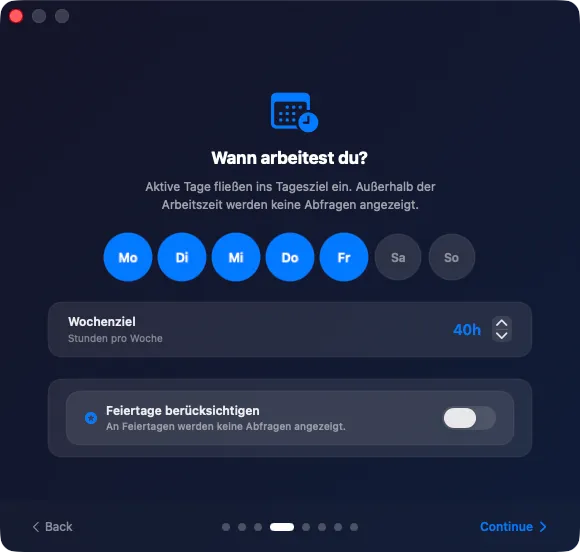
Aktive Tage fließen ins Tagesziel ein. Außerhalb deiner Arbeitszeit zeigt NowDoing keine Abfragen.
- Wochentage — tippe die Tage an, an denen du arbeitest.
- Wochenziel — deine Zielstunden pro Woche (0–80 h).
- Feiertage berücksichtigen — an Feiertagen erscheinen keine Abfragen. Wenn aktiviert, wählst du dein Land für den passenden Feiertagskalender.
Details unter Arbeitszeiten & Wochenziel.
5. Integrationen aktivieren
Abschnitt betitelt „5. Integrationen aktivieren“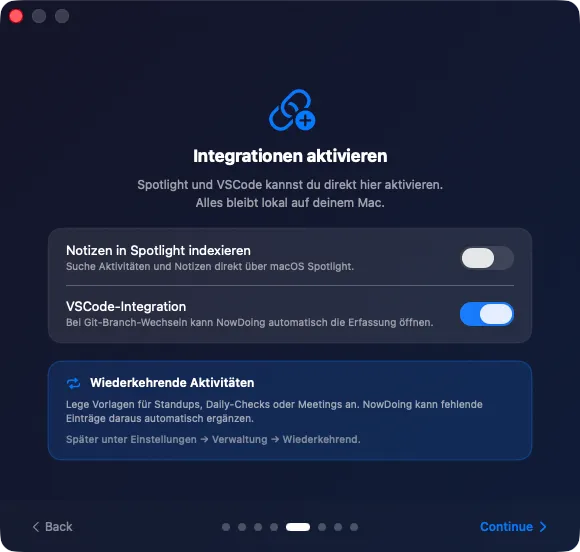
Optionale Integrationen — alles bleibt lokal auf deinem Mac.
- Notizen in Spotlight indexieren — finde Aktivitäten und Notizen direkt über macOS Spotlight. Siehe Spotlight.
- VSCode-Integration — bei Git-Branch-Wechseln öffnet NowDoing automatisch die Erfassung. Beim Aktivieren legt macOS das Sicherheits-Token verschlüsselt im Schlüsselbund ab. Bestätige die Schlüsselbund-Anfrage. Siehe VS Code.
Der Hinweis auf Wiederkehrende Aktivitäten (Standups, Daily-Checks, Meetings) ist nur informativ — Vorlagen pflegst du später unter Einstellungen → Verwaltung → Wiederkehrend, siehe Wiederkehrende Aktivitäten.
6. Deine Daten gehören dir
Abschnitt betitelt „6. Deine Daten gehören dir“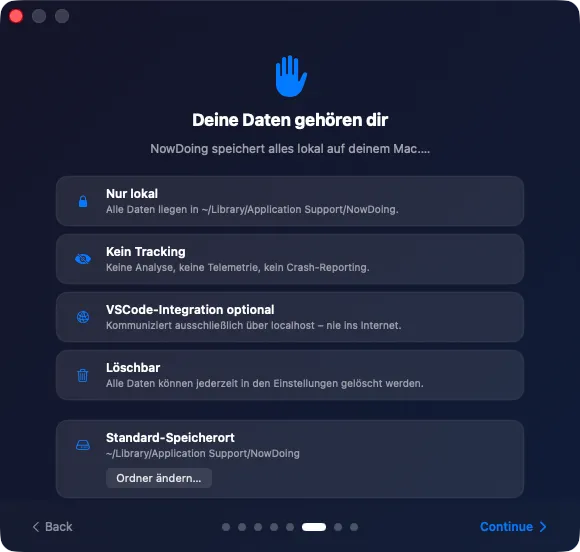
Eine Übersicht, was NowDoing mit deinen Daten macht — und was nicht:
- Standardmäßig lokal — alle Daten liegen in
~/Library/Application Support/NowDoing. - Kein Tracking — keine Analyse, keine Telemetrie, kein Crash-Reporting.
- VSCode-Integration optional — Kommunikation läuft ausschließlich über
localhost. - Löschbar — Daten lassen sich jederzeit in den Einstellungen entfernen.
Über Ordner ändern… kannst du einen eigenen Speicherort wählen — etwa eine externe Platte oder einen Cloud-Ordner. Möchtest du stattdessen zwischen mehreren Macs synchronisieren, nutze den iCloud-Sync in den Einstellungen (siehe Daten & Datenschutz) — er führt Änderungen Eintrag für Eintrag zusammen. Default bleibt der Standard-Speicherort.
7. Aktivitäten übernehmen?
Abschnitt betitelt „7. Aktivitäten übernehmen?“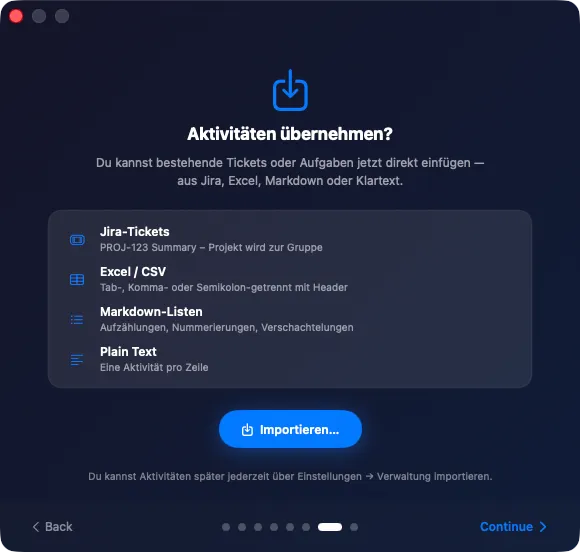
Wenn du schon eine Liste von Tickets oder Aufgaben hast, kannst du sie direkt einfügen. Unterstützte Quellen:
- Jira-Tickets —
PROJ-123 Summarywird zur Aktivität, das Projekt zur Gruppe. - Excel / CSV — Tab-, Komma- oder Semikolon-getrennt mit Header.
- Markdown-Listen — Aufzählungen, Nummerierungen, Verschachtelungen.
- Plain Text — eine Aktivität pro Zeile.
Klick auf Importieren…, um eine Liste einzufügen. Diesen Schritt kannst du auch überspringen und später unter Einstellungen → Verwaltung importieren. Details unter Aktivitäten importieren.
8. Fertig & Autostart
Abschnitt betitelt „8. Fertig & Autostart“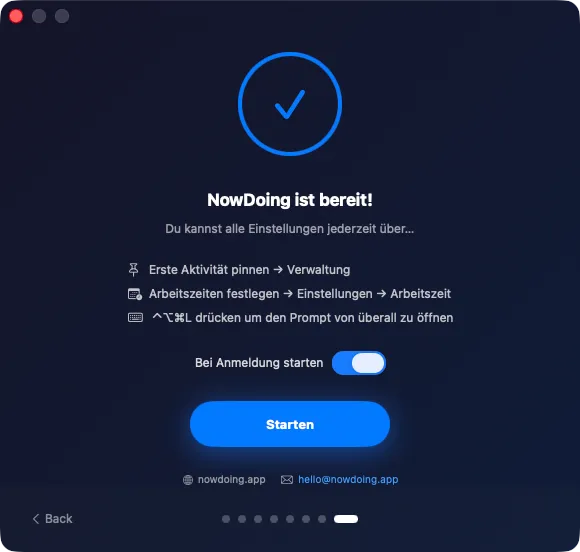
NowDoing ist eingerichtet. Vor dem Start:
- Bei Anmeldung starten — empfohlen, damit der Tracker bei jedem Login automatisch in der Menüleiste liegt.
Drücke Starten, und der Assistent schließt sich. NowDoing lebt ab jetzt in der Menüleiste — ein Klick aufs Icon öffnet das Popover, mit ⌃⌥⌘L erreichst du den Prompt von überall.